
Cuaderno CATANA reemplaza el cuaderno de fiados: el responsable del negocio registra compras y pagos, y sus clientes consultan sus cuentas mediante invitación. Las imágenes de este manual son ejemplos de uso.
En esta guía
Para el responsable del negocio
Negocio
Tu cuaderno digital
Organiza las compras fiadas, los abonos y lo que debe cada cliente. Cada negocio administra sus propias cuentas.
Tu negocio
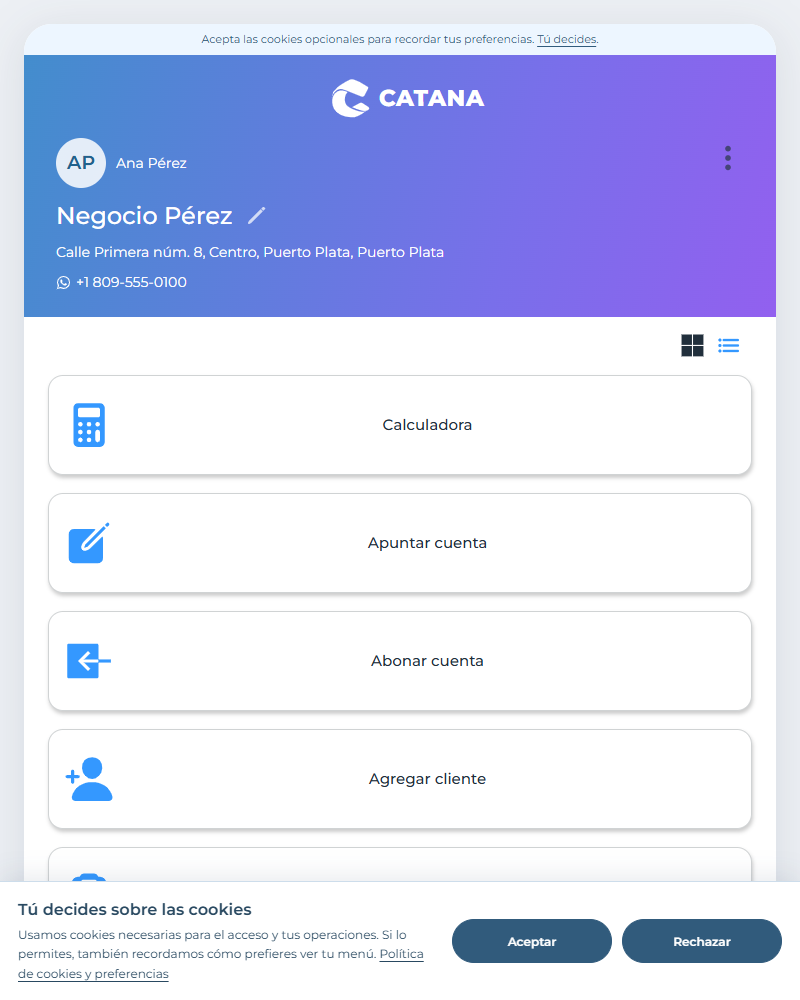
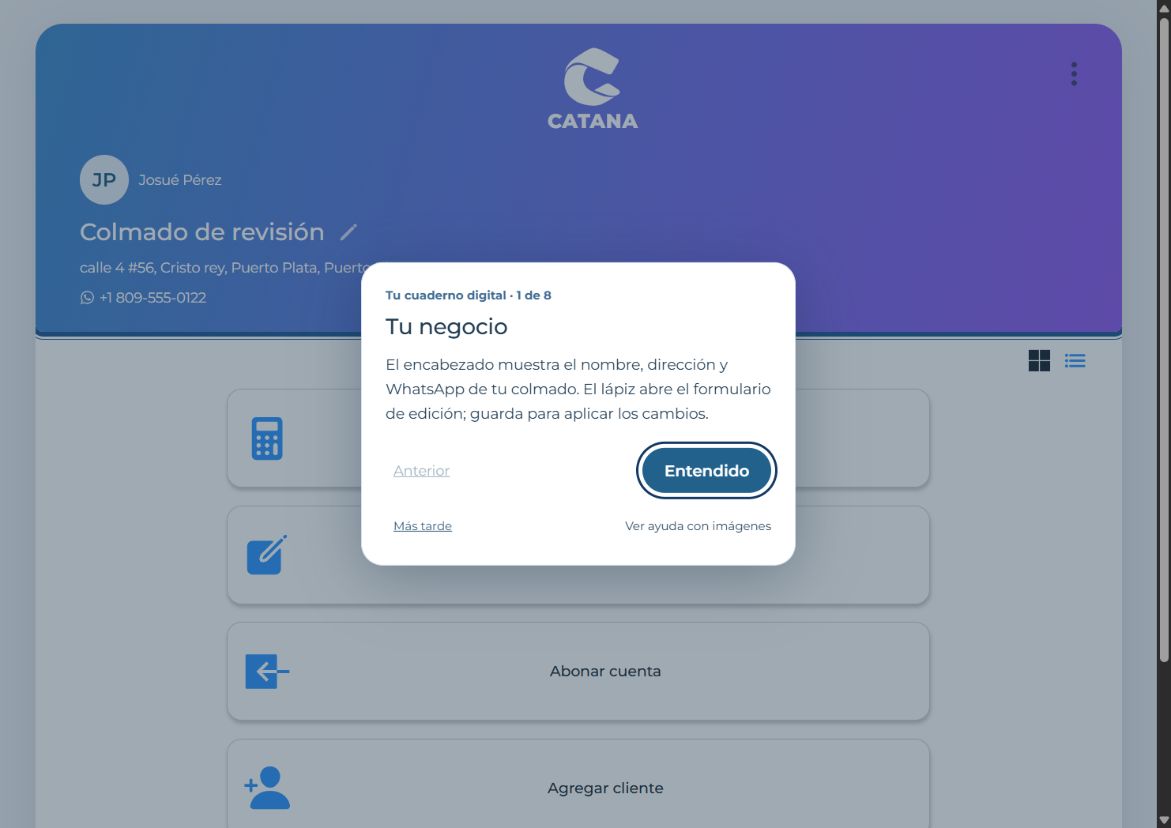
El encabezado muestra el nombre, dirección y WhatsApp de tu negocio. El lápiz abre el formulario de edición; guarda para aplicar los cambios.
Elige la vista del menú
Los botones de cuadritos y listado cambian cómo se presentan tus herramientas. Elige la vista que te resulte más cómoda. Mantén pulsada una herramienta y arrástrala para cambiar su lugar.
Calculadora
Suma los productos de una compra. Pulsa Apuntar cuenta a cliente, elige a la persona, revisa el total y confirma. El cálculo queda guardado como detalle; calcular por sí solo no crea una deuda.
Apuntar cuenta
Úsalo para registrar una compra fiada con un monto manual. Selecciona el cliente, escribe el importe, añade una nota si lo necesitas y pulsa Apuntar. La compra aumenta su deuda; después podrás compartir el comprobante por WhatsApp.
Abonar cuenta
Úsalo cuando un cliente te pague. Selecciona su cuenta, escribe cuánto entregó y pulsa Abonar. El pago reduce la deuda y queda en el historial. Revisa el nombre y no registres un monto mayor al saldo pendiente.
Agregar cliente
Abre el formulario, escribe el nombre o apodo del cliente y su número de WhatsApp seguido, sin espacios ni guiones. Pulsa Guardar. Si el teléfono ya tiene una cuenta en tu negocio, se abre la existente.
Cuentas
Consulta todos tus clientes, busca por nombre, apellido o teléfono y filtra por fecha o estado. Abre una cuenta para revisar compras y abonos. Desde Ver detalle puedes corregir o anular un movimiento conservando su historial.
Ayuda a mano
En los tres puntos encontrarás Ayuda, las políticas, Contacto y Cerrar sesión. Después de completar la guía, puedes consultar este manual cuando lo necesites.
Negocio
Buscar y elegir clientes
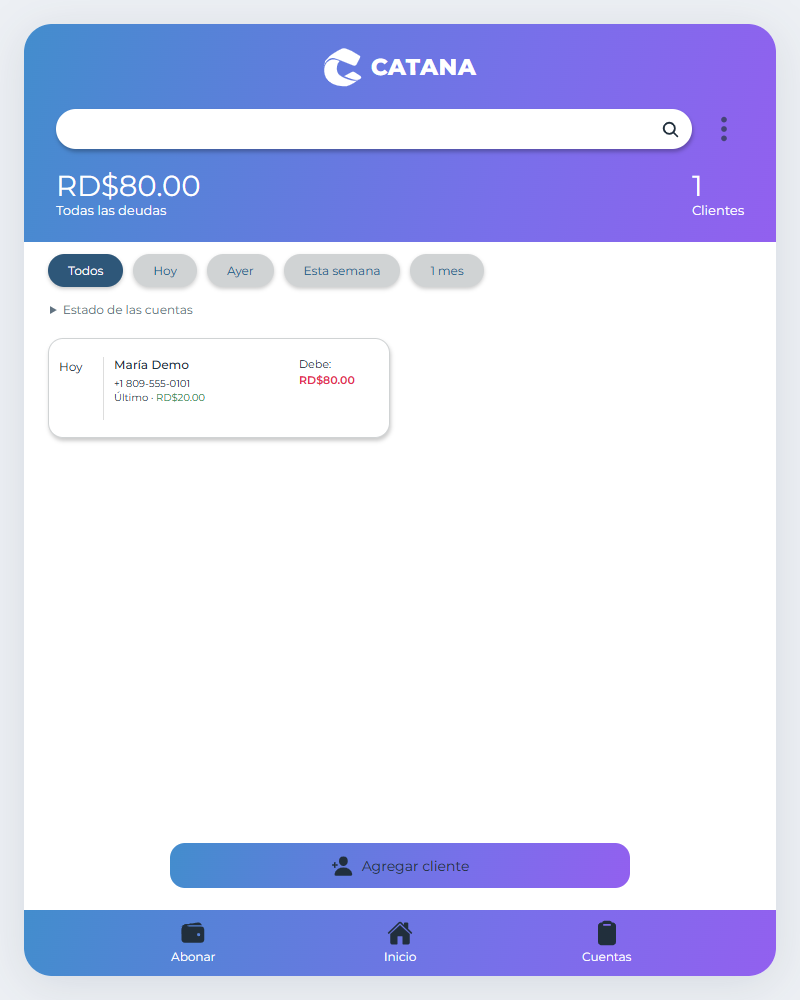
Consulta la deuda total de tu negocio y la cantidad de clientes. Los filtros cambian la lista; el encabezado mantiene los totales generales.
Buscar mientras escribes
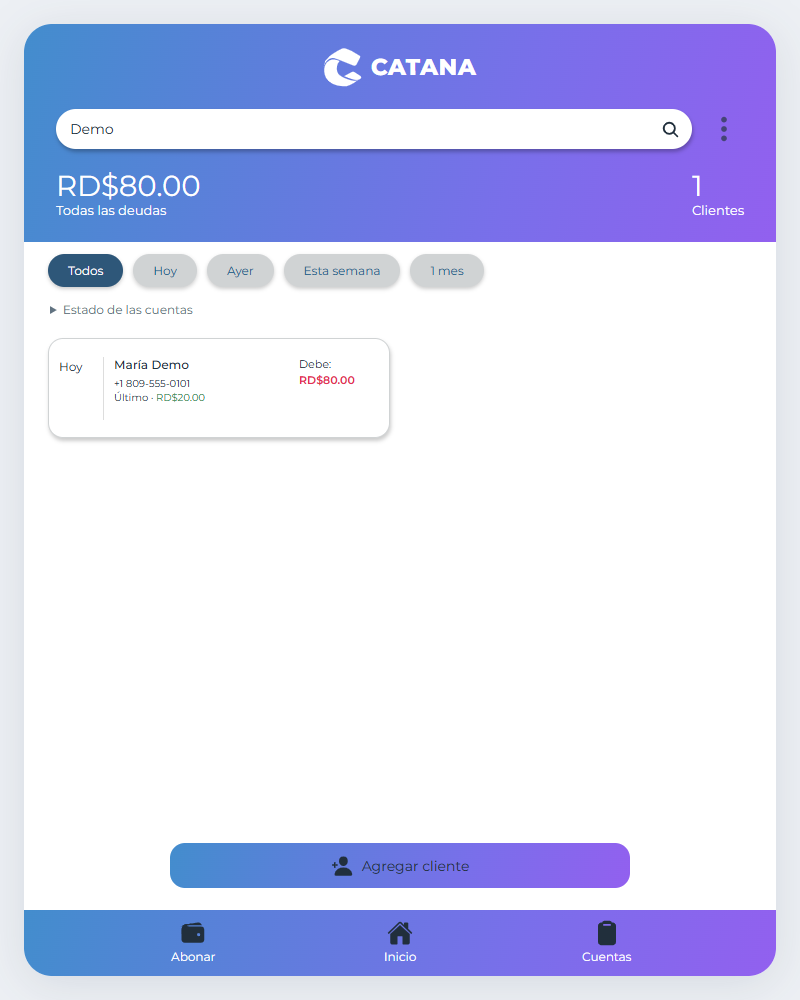
Escribe el nombre, apellido o apodo guardado, o parte del número de WhatsApp, sin espacios ni guiones. La lista cambia sin pulsar Enter. Borra el texto para volver a ver los resultados del filtro.
Filtrar cuentas
Todos, Hoy, Ayer, Esta semana y 1 mes limitan la actividad mostrada. Esta semana incluye la semana de lunes a domingo. Estado de las cuentas permite ver Con saldo, Al día o Nuevos.
Abrir o seleccionar
Toca la tarjeta para abrir el historial. Si llegaste desde Apuntar o Abonar, tocarla selecciona ese cliente y te devuelve a la operación. Revisa siempre el nombre antes de confirmar.
Agregar cliente
Abre Agregar cliente, escribe nombre o apodo y WhatsApp seguido, y guarda. Si ese teléfono ya tiene cuenta en tu negocio, se abre la existente.
Negocio
Calcular una compra
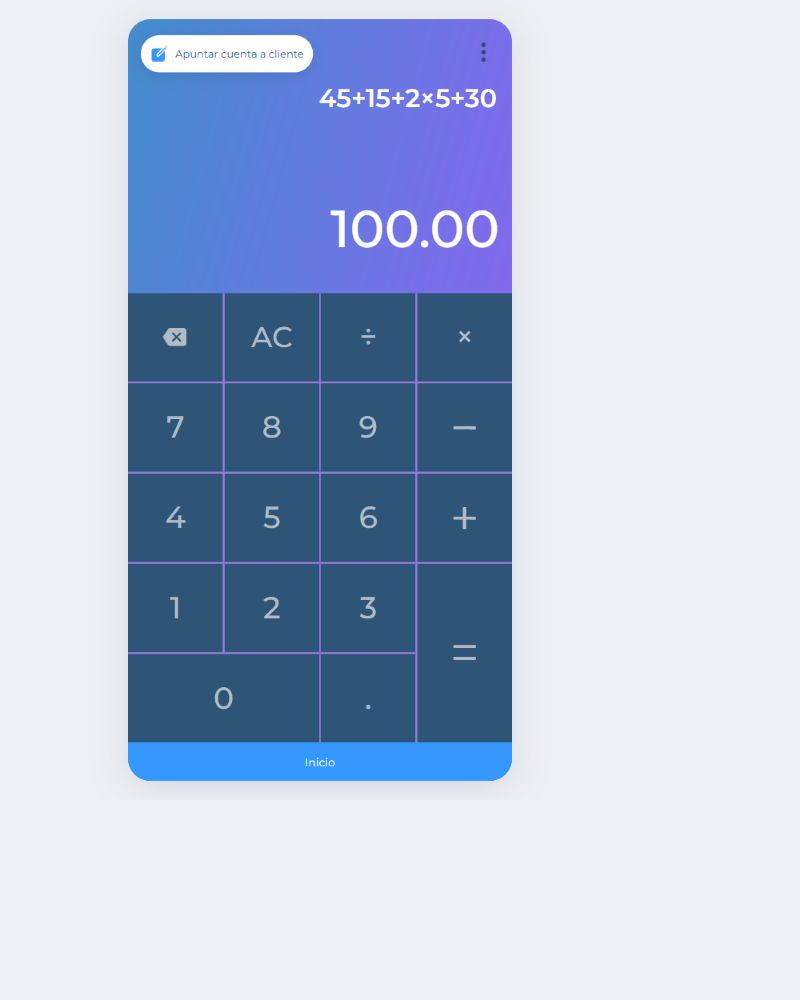
Usa la calculadora para conservar las operaciones y su total en el detalle de la compra.
Escribe la operación
Calcula el monto de la compra con los precios de los productos.
Corregir y revisar
Revisa el monto de la compra. Luego pulsa Apuntar cuenta a cliente, elige al cliente y confirma para guardar la compra en su cuenta.
Pasar a la cuenta
El botón se activa al escribir. Calcula un total positivo y pulsa Apuntar cuenta a cliente. Después elige cliente y confirma. La calculadora sola no registra una deuda.
Negocio
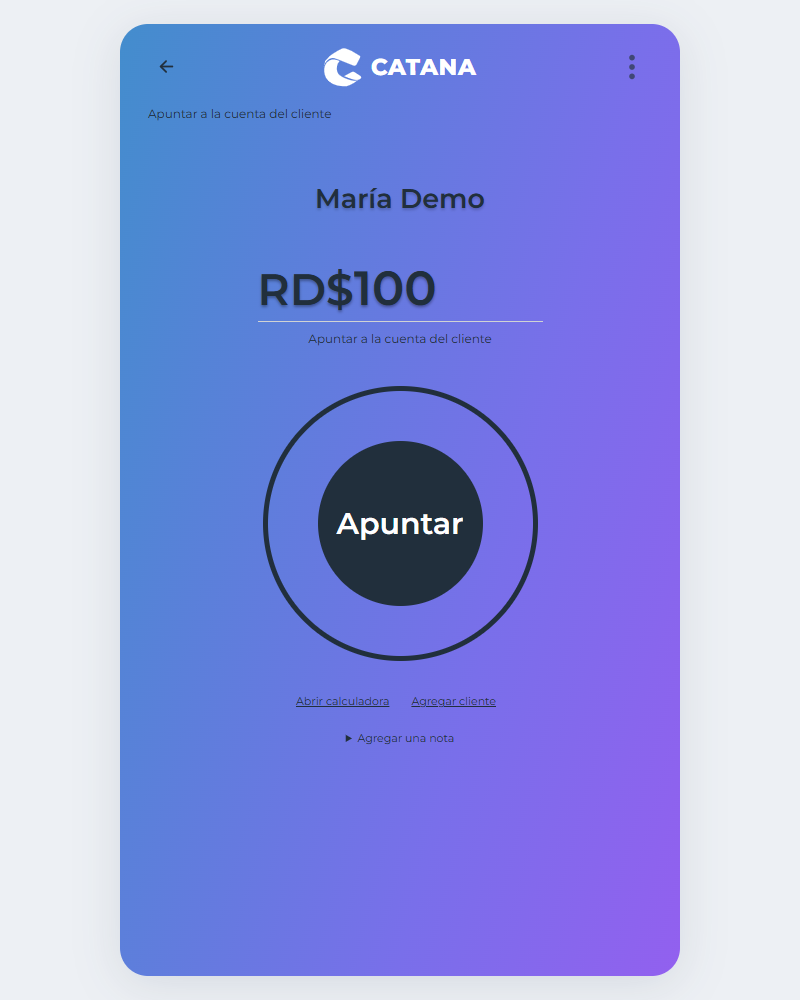
Apuntar una compra
Una compra aumenta la deuda del cliente. Comprueba el destinatario, monto y detalle antes de guardarla.
Elige el cliente
Pulsa Seleccionar cliente para abrir la lista. Puedes buscarlo o agregarlo. Si elegiste otro por error, toca su nombre o vuelve atrás para cambiarlo.
Monto y detalle
Escribe el monto manualmente o recibe el total de la calculadora. Usar monto manual permite quitar el detalle calculado. Agregar una nota sirve para describir los productos o la compra.
Confirmar
Pulsa Apuntar una vez y espera la confirmación. No se puede guardar sin cliente y monto válido. Si aparece un error, revisa el mensaje; el borrador se conserva para corregirlo.
Negocio
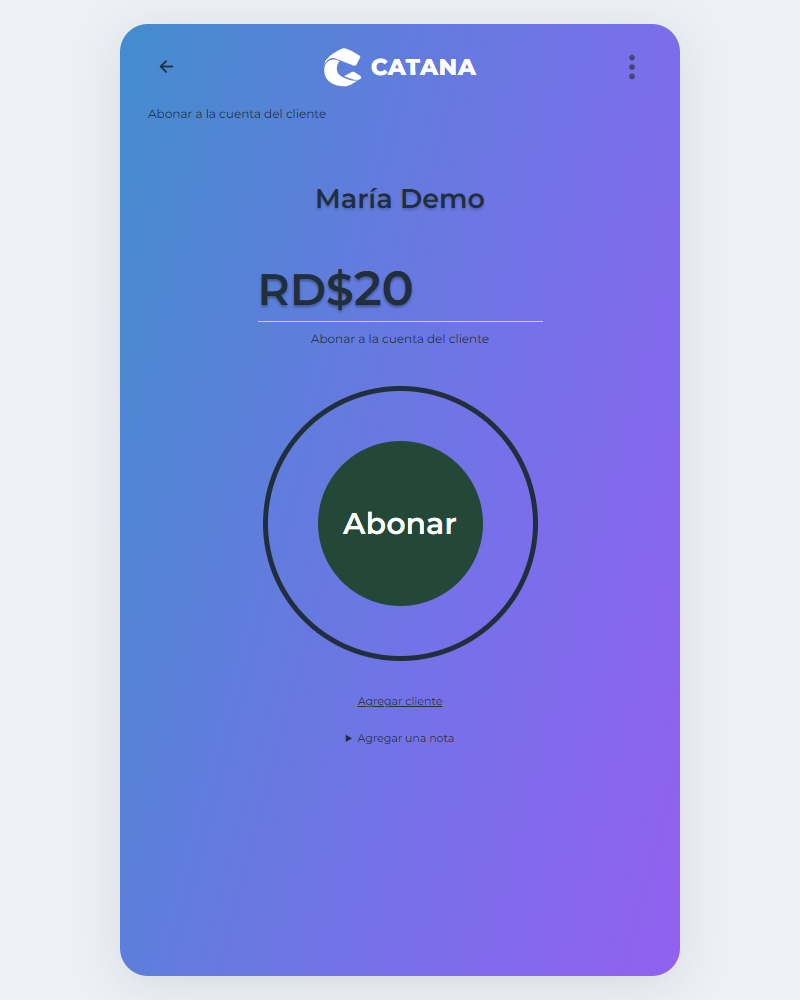
Abonar un pago
Un abono reduce la deuda. No es una compra nueva y no admite un detalle de calculadora.
Cliente y monto
Elige quién está pagando y escribe cuánto entregó. Puedes entrar desde Inicio o desde su cuenta, donde el cliente ya queda seleccionado.
Registrar el pago
Revisa el nombre, monto y nota opcional; pulsa Abonar. El pago no puede superar la deuda. Espera la confirmación y revisa el saldo resultante.
Negocio
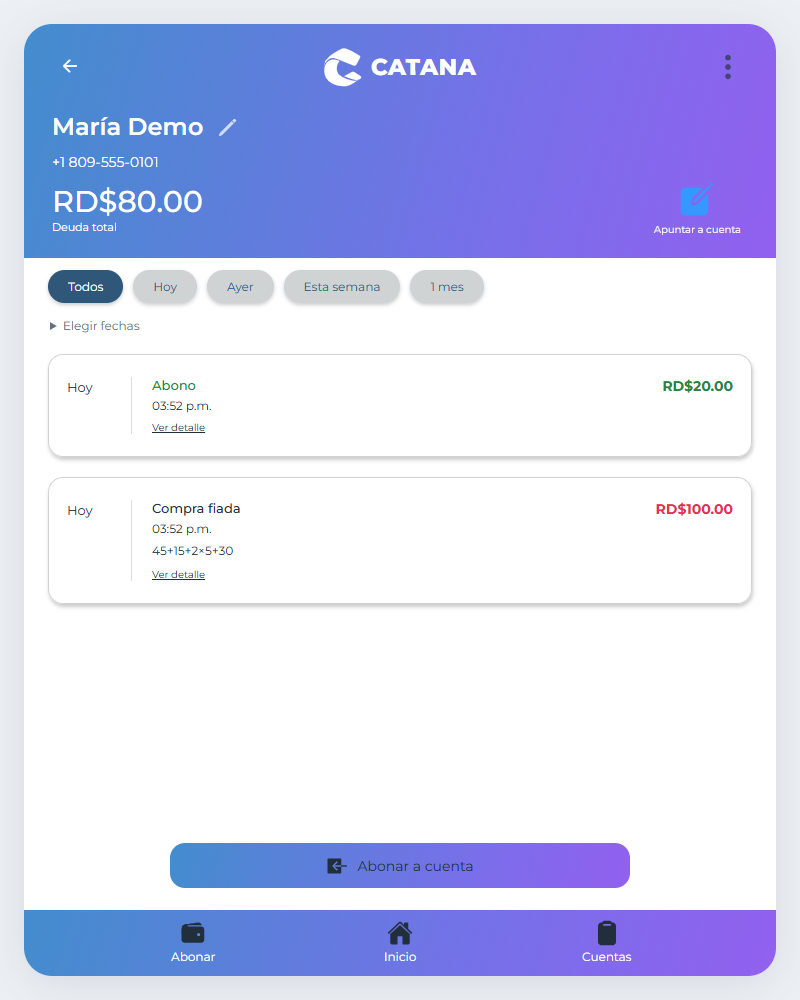
Historial de una cuenta
Aquí puedes revisar las compras y los pagos de un cliente y comprobar cuánto debe.
Datos y saldo
El lápiz junto al nombre permite editar nombre o WhatsApp. El saldo muestra la deuda actual; Apuntar a cuenta y Abonar a cuenta abren una operación para esta persona.
Fechas e historial
Los filtros y Elegir fechas cambian los movimientos visibles, no el saldo actual. Cada fila distingue compra y abono, hora, importe, nota y cálculo cuando existe.
Ver y corregir
Abre Ver detalle en un movimiento para consultar su registro de cambios, compartirlo por WhatsApp o acceder a Corregir o anular. Una anulación se conserva visible en el historial.
Negocio
Detalle y trazabilidad
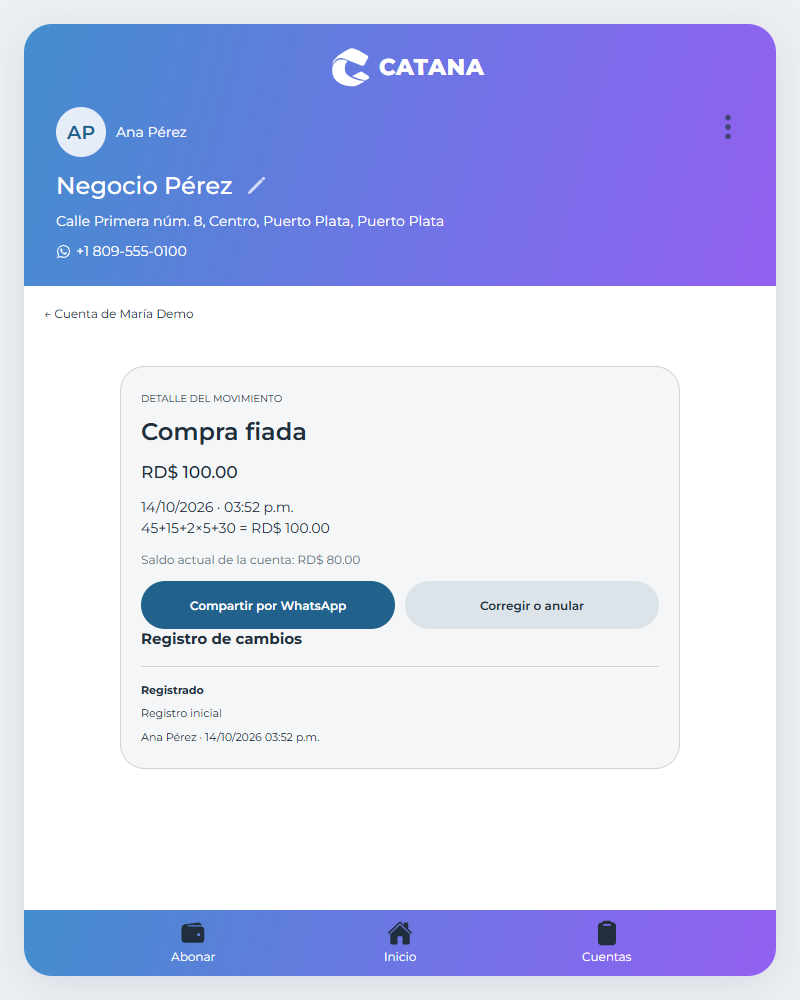
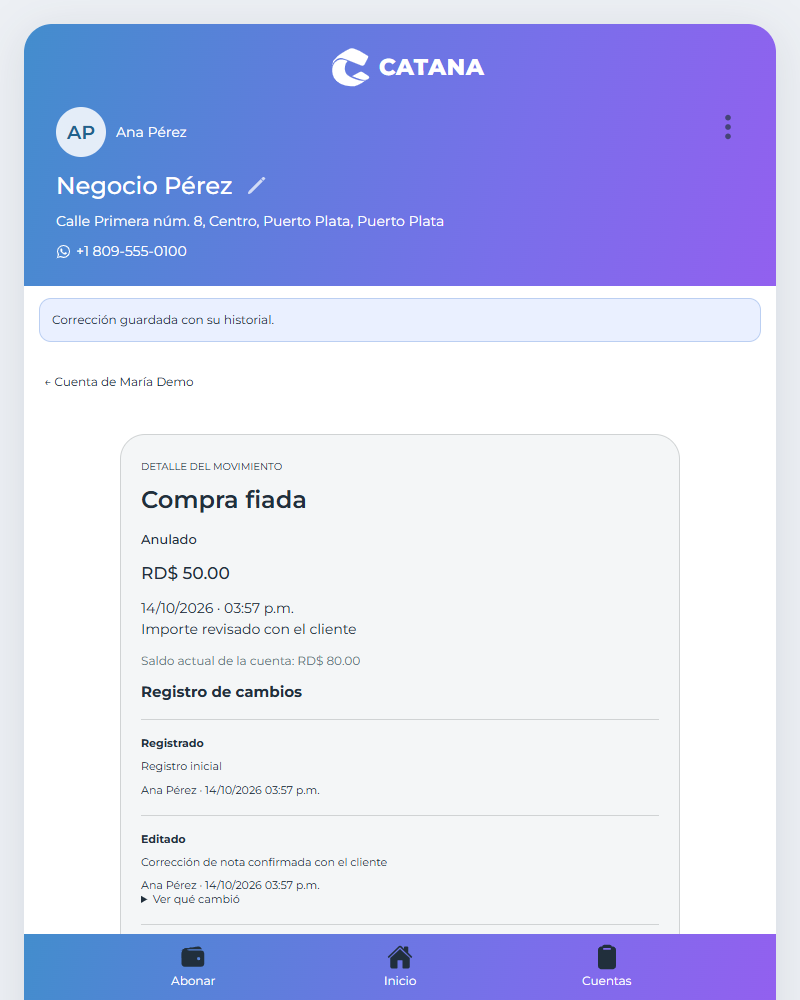
Revisa un movimiento antes de compartirlo o corregirlo. El importe del movimiento y el saldo actual son datos diferentes.
Información de la operación
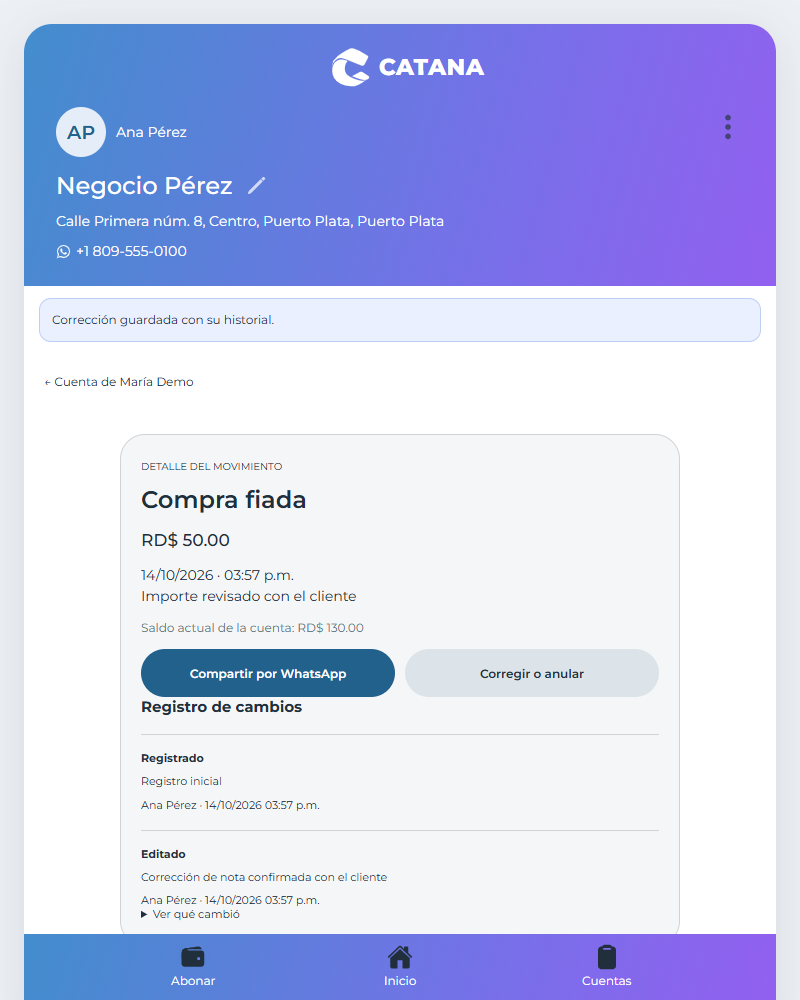
Aquí están el tipo de movimiento, fecha, importe, cálculo y nota. Más abajo se conservan el autor, motivo y fecha de sus cambios.
Compartir o corregir
Compartir por WhatsApp prepara un mensaje con el importe y detalle de este movimiento y el enlace a la cuenta completa. Corregir o anular abre el formulario de cambios. Revisa el destinatario antes de enviar en WhatsApp.
Negocio
Corregir o anular
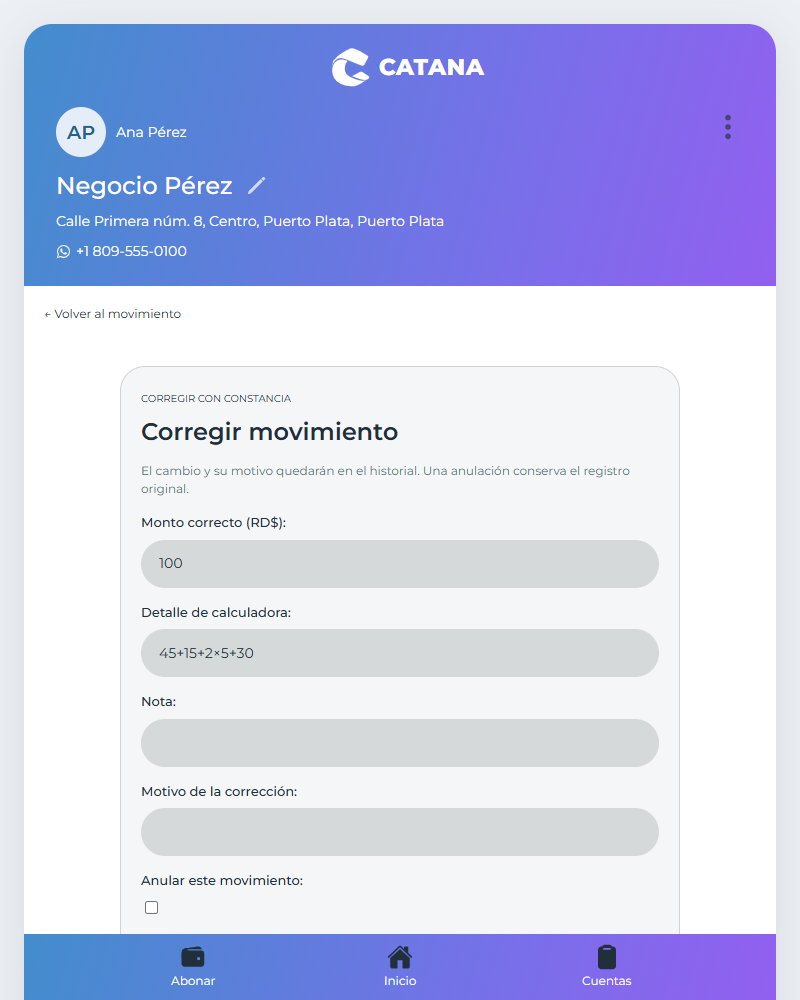
Corrige desde Cuentas → cliente → Ver detalle → Corregir o anular. Solo el responsable del negocio puede cambiar sus registros.
Corregir un dato
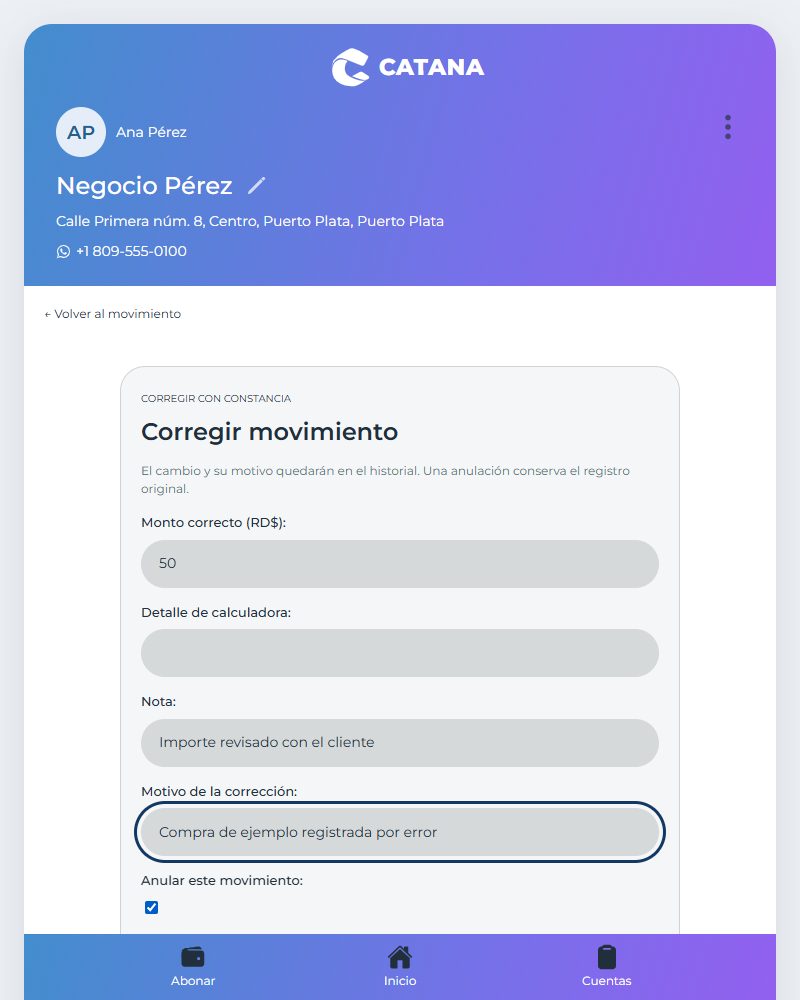
Ajusta el monto, detalle o nota y escribe el Motivo de la corrección. Si conservas un cálculo, su resultado debe coincidir con el monto. Pulsa Guardar corrección.
Anular sin borrar
Marca Anular este movimiento y explica el motivo. Guarda para retirar su efecto del saldo, conservando el registro original y la constancia de anulación. Revisa cuidadosamente antes de confirmar.
Saldos coherentes
Una corrección no puede dejar abonos superiores a la deuda en ningún punto del historial. Si ocurre, corrige primero los abonos afectados. Si otro cambio ocurrió mientras editabas, vuelve a abrir el movimiento.
Negocio
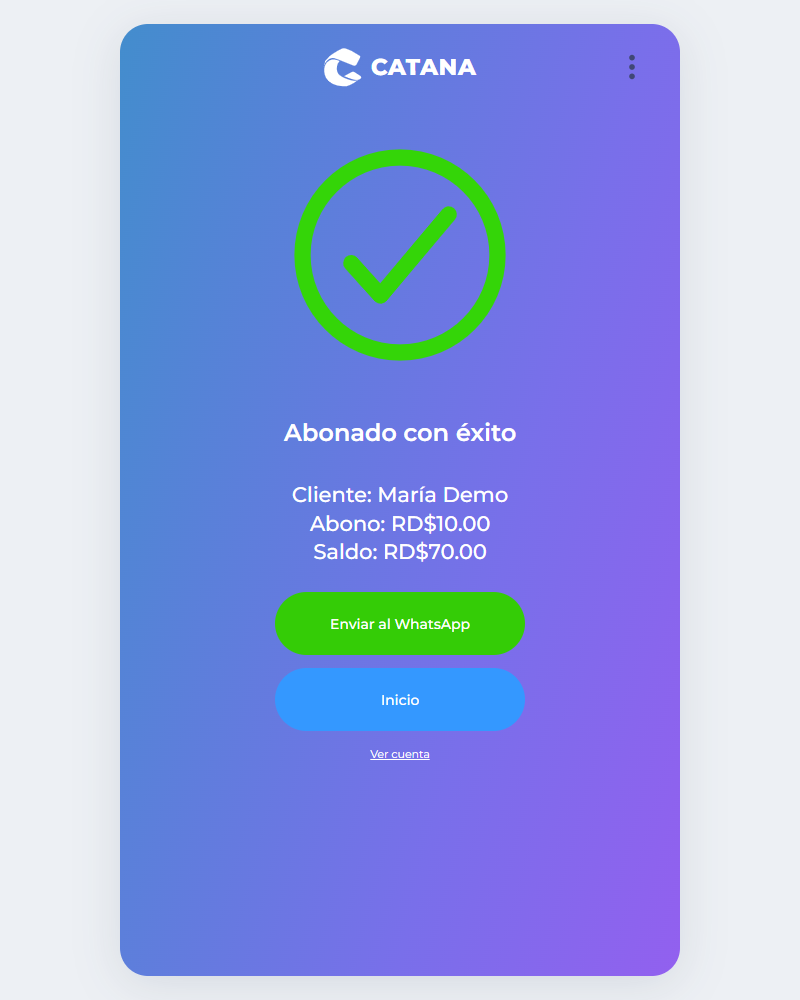
Confirmación y WhatsApp
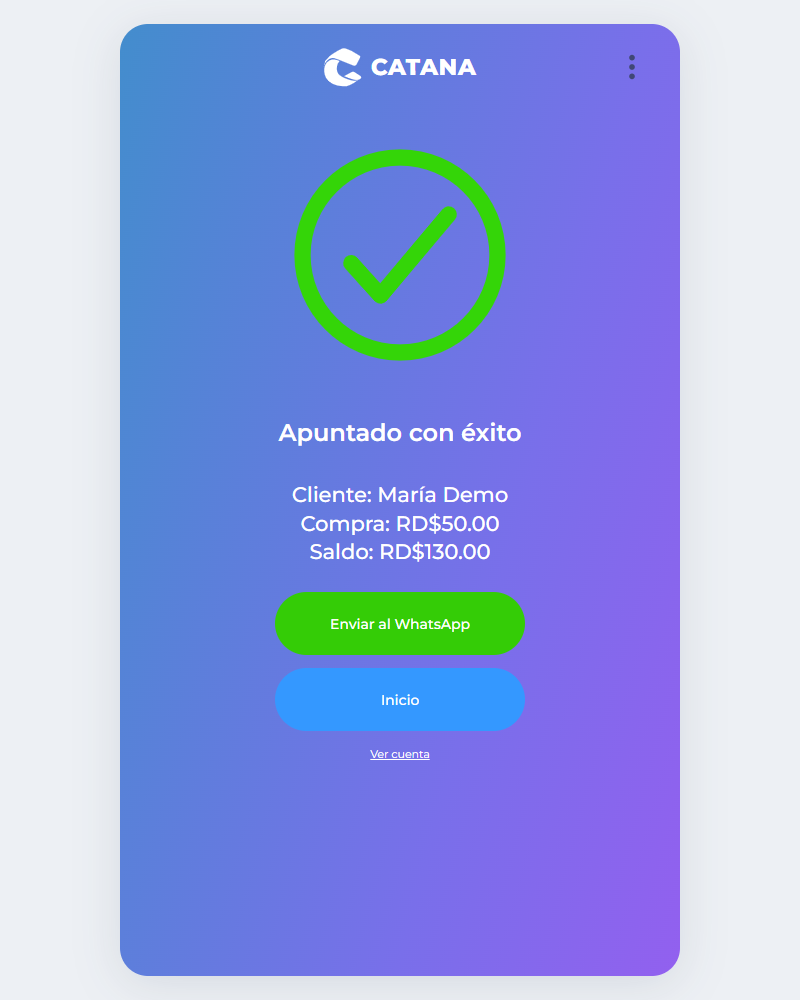
Esta pantalla confirma que la compra o el abono se guardó. Revisa cliente, importe y saldo.
Compartir la cuenta
Enviar al WhatsApp abre un mensaje preparado con el movimiento y el enlace para que el cliente consulte su cuenta. El envío lo confirmas en WhatsApp; abrir el botón no lo envía automáticamente.
Continuar
Ver cuenta abre el historial y Inicio vuelve a las herramientas. Evita repetir una operación ya confirmada; si detectas un error, corrígela desde su detalle.
Para el cliente
Cliente
Tus cuentas en los negocios
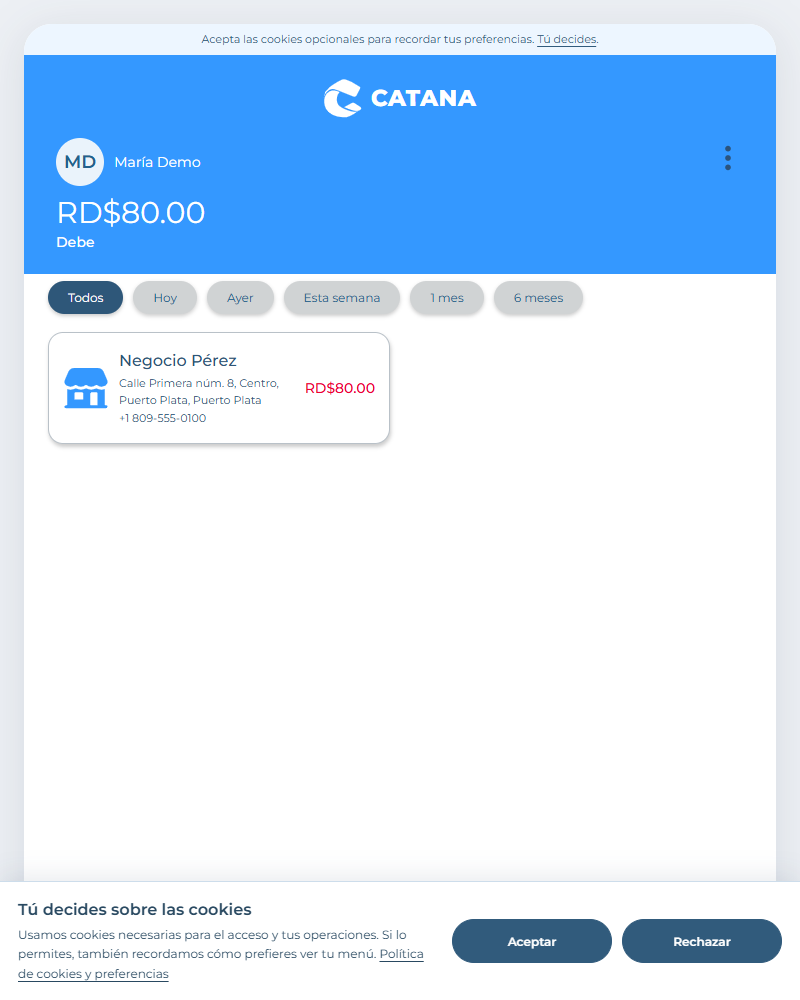
Consulta lo que debes en las cuentas a las que tienes acceso. Esta parte es de consulta: no permite apuntar, abonar, corregir ni editar datos del negocio.
Lo que debes
Debe muestra el saldo total de tus cuentas accesibles. Cada tarjeta muestra lo que debes en ese negocio. Los filtros no cambian la deuda actual.
Elige un negocio
Toca una tarjeta para ver compras y pagos. Los filtros de fecha muestran las cuentas con actividad en el período elegido; Todos restablece la lista.
Si falta una cuenta
En el piloto se accede mediante la invitación del responsable del negocio. Tener el mismo teléfono no añade automáticamente todas las cuentas. Solicita el enlace correspondiente. Ayuda y Contacto están en los tres puntos.
Cliente
Revisar compras y abonos
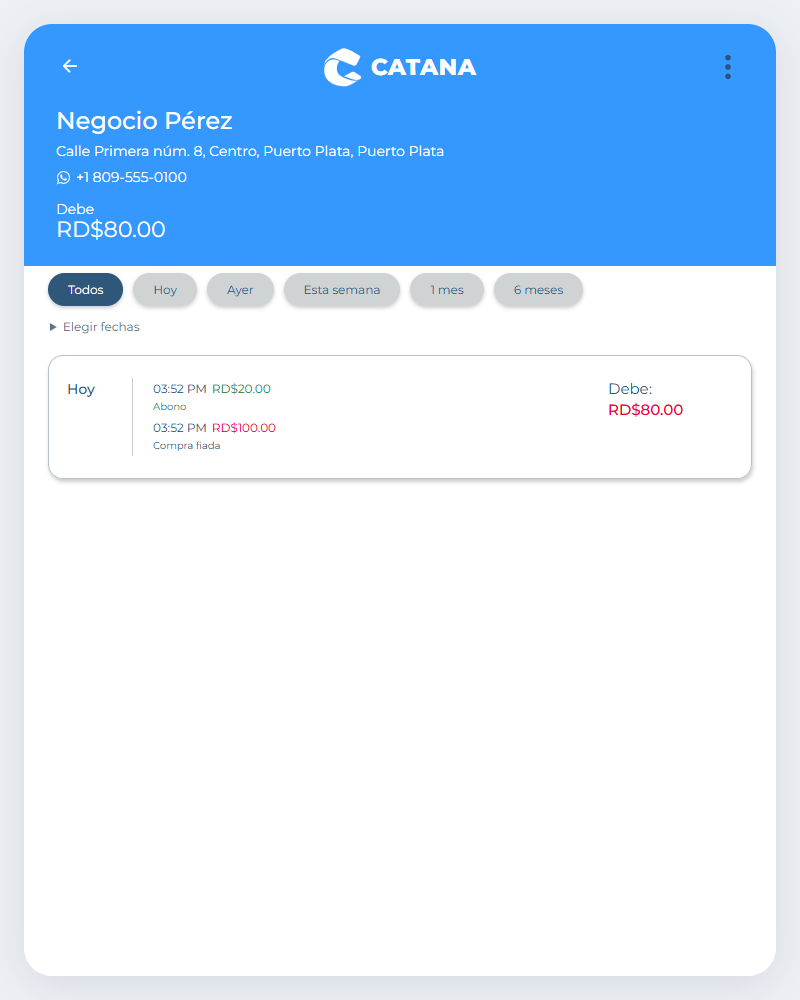
El encabezado identifica el negocio, su WhatsApp y el saldo actual.
Consultar por fecha
Elige Todos, Hoy, Ayer, Esta semana, 1 mes o 6 meses; también puedes usar Elegir fechas. Los días agrupan sus movimientos. Debe de cada día corresponde a compras menos abonos de ese día, no al saldo acumulado.
Abrir un movimiento
Toca el importe o la línea de una compra o abono para ver su detalle. La flecha superior vuelve a tus negocios. Si detectas un error, contacta al responsable del negocio: los cambios los realiza él.
Cliente
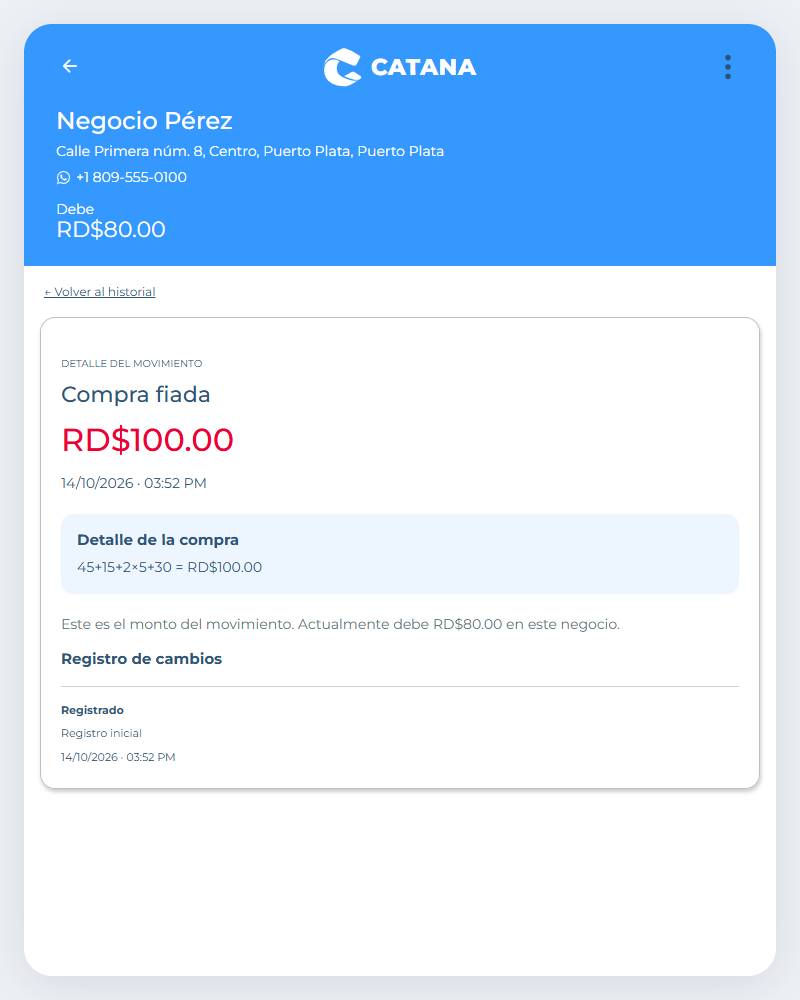
Entender el detalle
Consulta tipo, fecha, importe, nota, operación matemática si existe y registro de cambios.
Importe y deuda
El importe corresponde a esta compra o abono. El saldo actual del negocio puede incluir otras operaciones. Las correcciones y anulaciones quedan identificadas.
Volver al historial
La flecha vuelve al historial del negocio. Desde allí puedes revisar otro movimiento o regresar a la lista de negocios. Esta pantalla no tiene acciones para alterar los registros.
Acceso y orientación
Crear tu cuenta y entrar
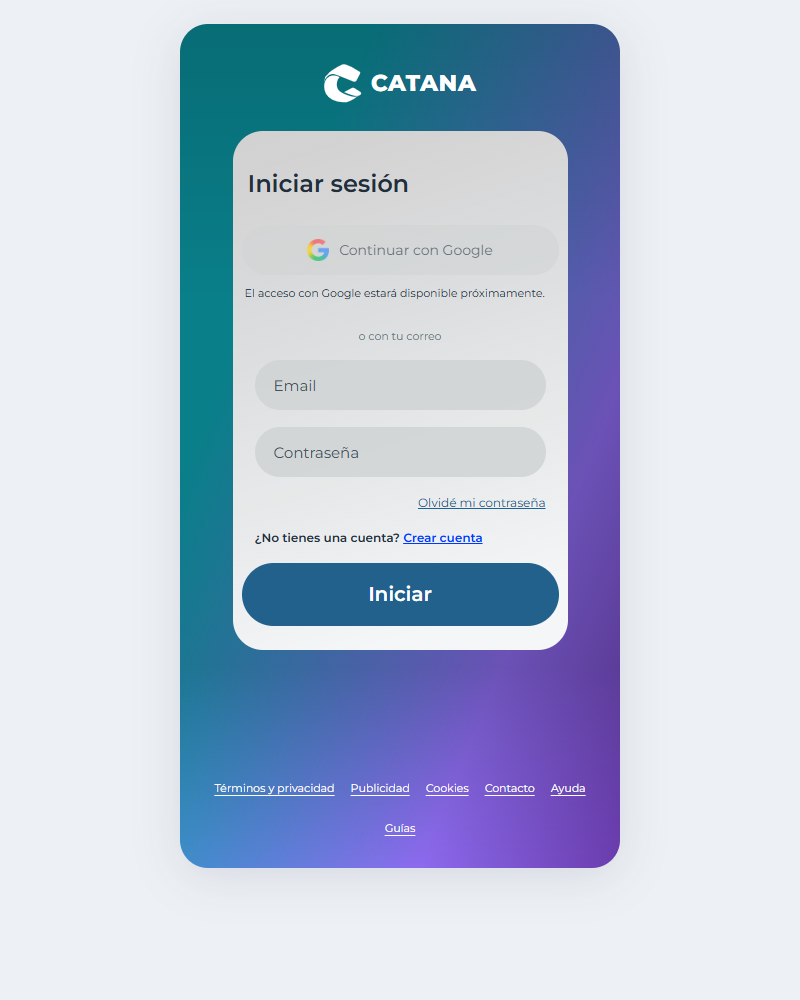
Desde la web, Crear cuenta registra un negocio; el enlace de invitación del responsable del negocio permite registrarse como cliente. Una cuenta existente conserva su tipo.
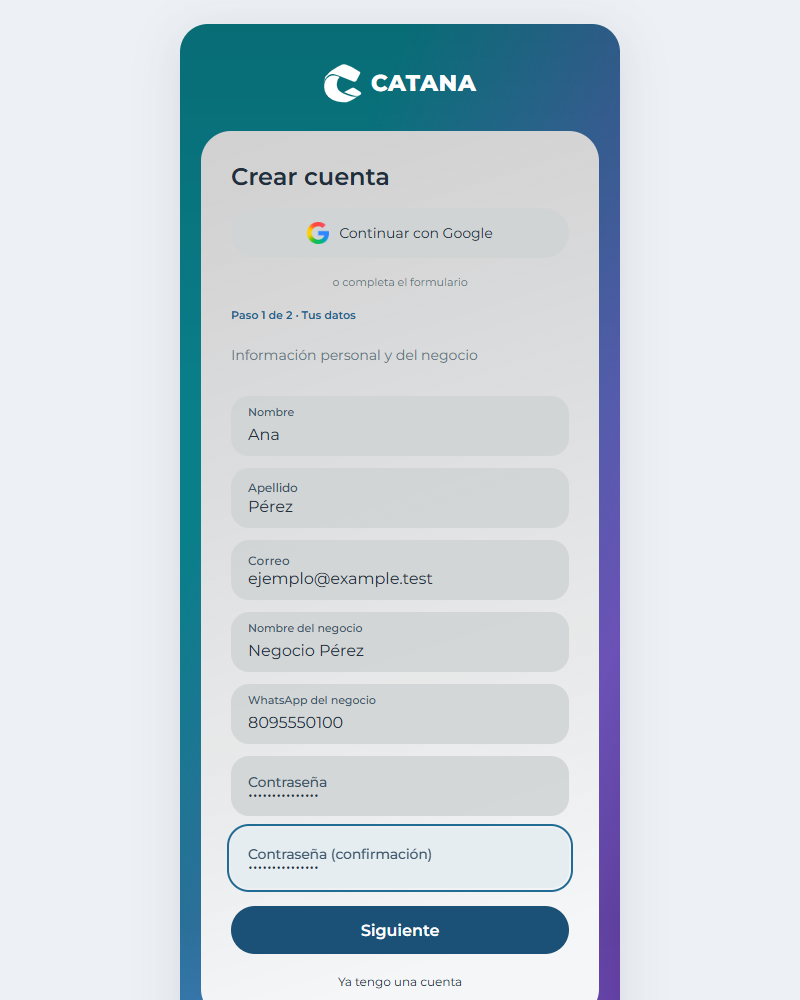
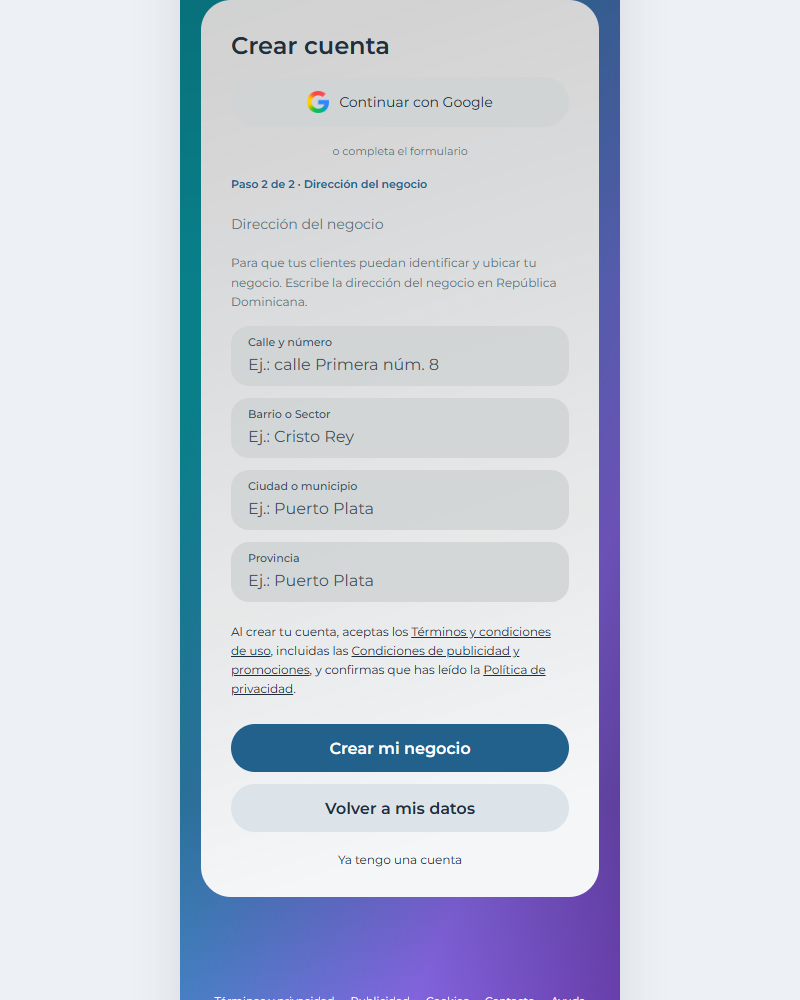
Registro del responsable del negocio
Completa perfil, correo, contraseña y WhatsApp. Pulsa Siguiente y añade Calle y número, Barrio o Sector, Ciudad o municipio y Provincia. Completa el registro al terminar. Al crear tu cuenta aceptas los términos, incluidas las condiciones de publicidad, y confirmas que has leído la privacidad. Puedes leer los documentos desde los enlaces junto al botón.
Acceso con Google
Continuar con Google utiliza tu identidad de Google. En un negocio nuevo se solicitan también nombre del negocio, WhatsApp y dirección. Si el correo ya existe, confirma el acceso a esa cuenta para vincularla; no se crea una copia.
Invitación del cliente
Abre el enlace recibido por WhatsApp y completa tu perfil manualmente o con Google. La invitación identifica el teléfono. En este piloto el SMS está desactivado y el acceso provisional se limita a esa cuenta; no significa que el teléfono haya sido verificado.
Negocio
Editar negocio o cliente
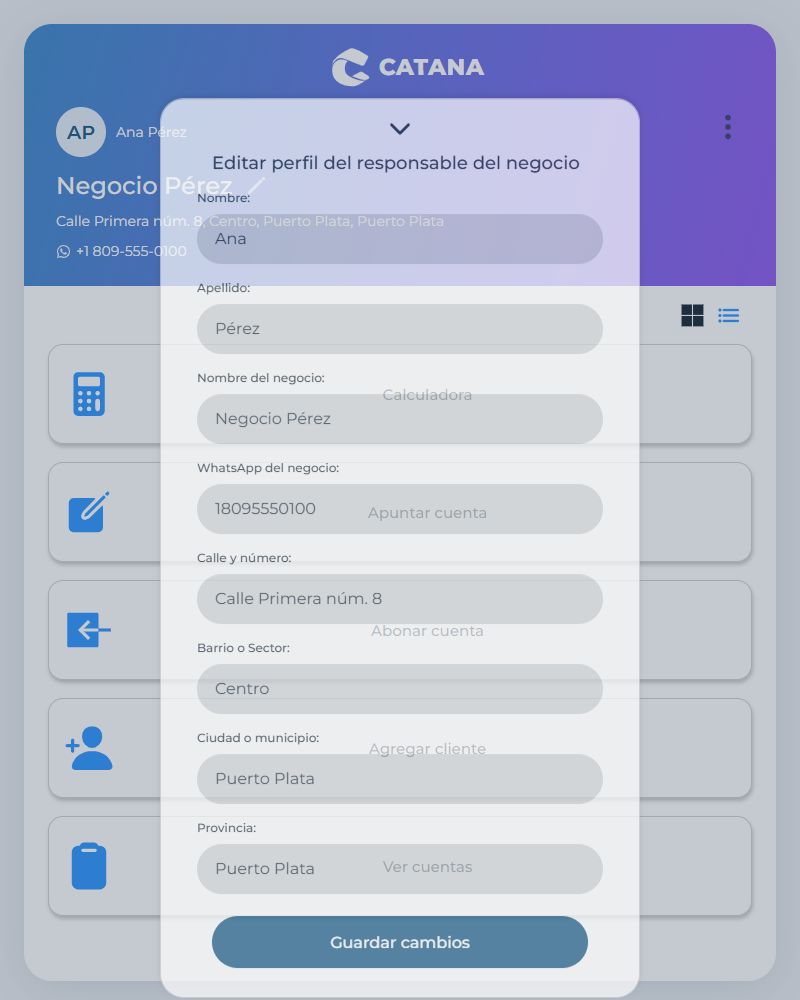
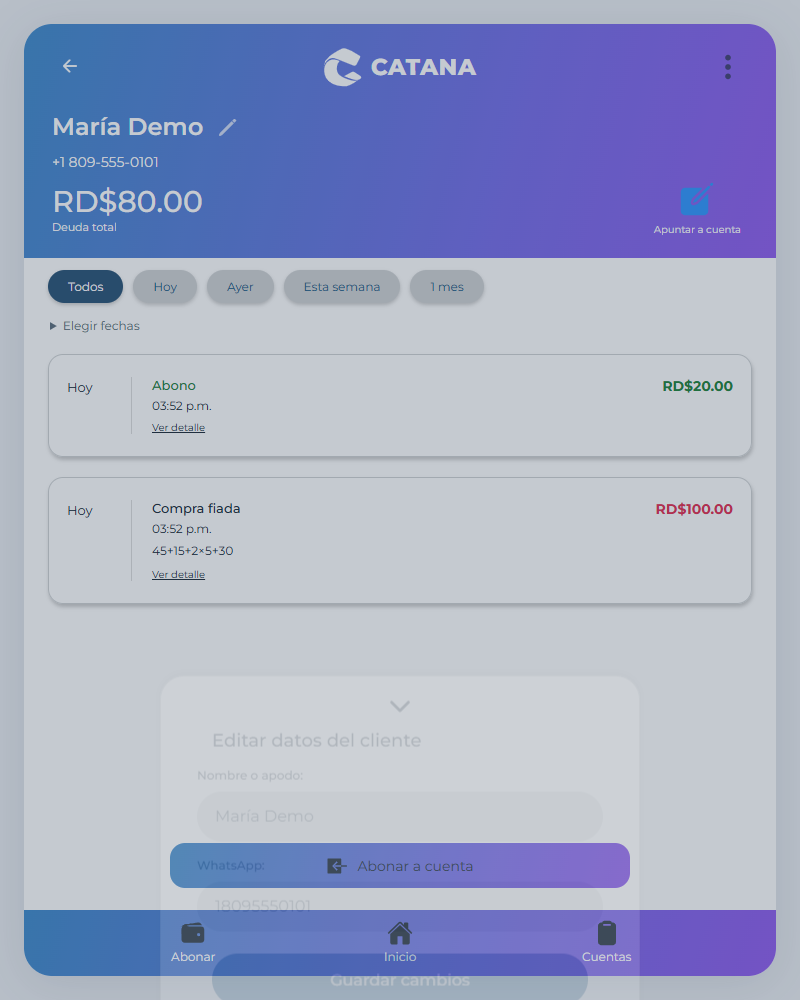
El lápiz blanco junto al nombre abre una solapa con los datos actuales.
Perfil del negocio
Desde Inicio toca el lápiz del negocio. Revisa nombre, WhatsApp y los cuatro campos de dirección. Guarda para que los clientes vean la información actualizada.
Datos del cliente
Desde Cuentas abre al cliente y toca su lápiz. Revisa especialmente el WhatsApp: se utiliza para compartir el enlace de cuenta. Cerrar la solapa sin guardar no aplica cambios.
Negocio
Agregar un cliente
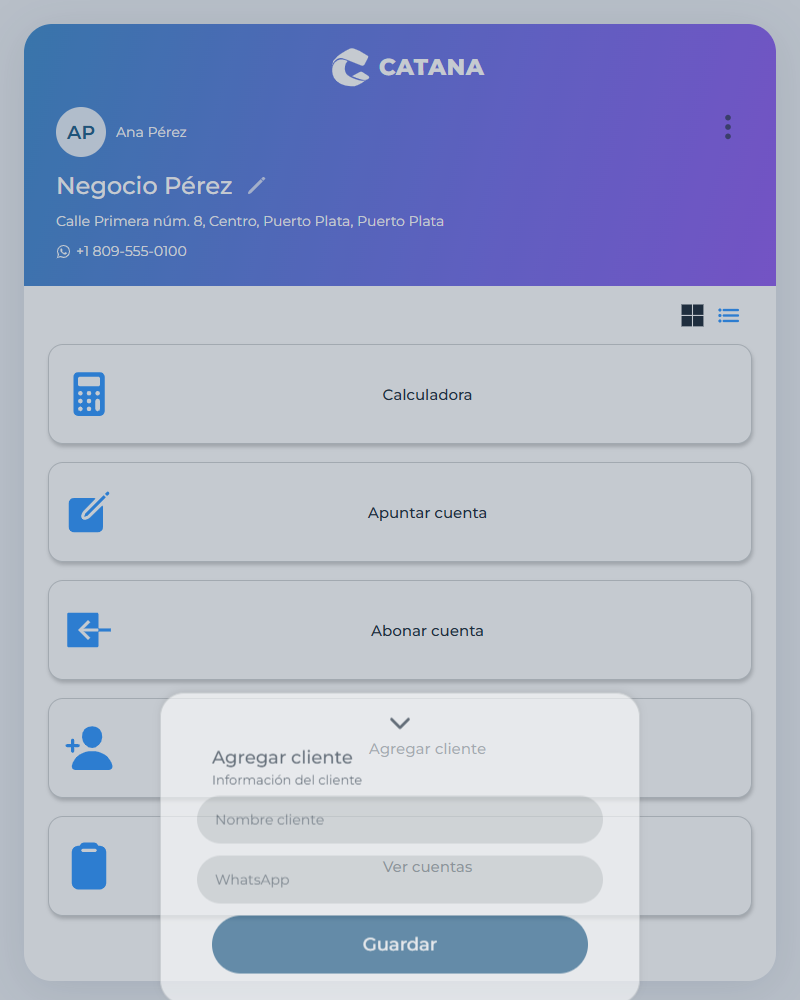
Puedes abrir el formulario desde Inicio, Cuentas o mientras apuntas o abonas.
Nombre y teléfono
Escribe el nombre completo o apodo por el que buscarás a la persona y su WhatsApp seguido, sin guiones ni espacios. Usa el número correcto del cliente y pulsa Guardar. El teléfono se muestra después con formato legible.
Cuenta existente
Si el teléfono ya pertenece a una cuenta de ese negocio, la aplicación abre la cuenta existente. No crees otra operación para intentar resolver un error de nombre; usa el lápiz de edición.
Acceso y orientación
Recuperar tu contraseña
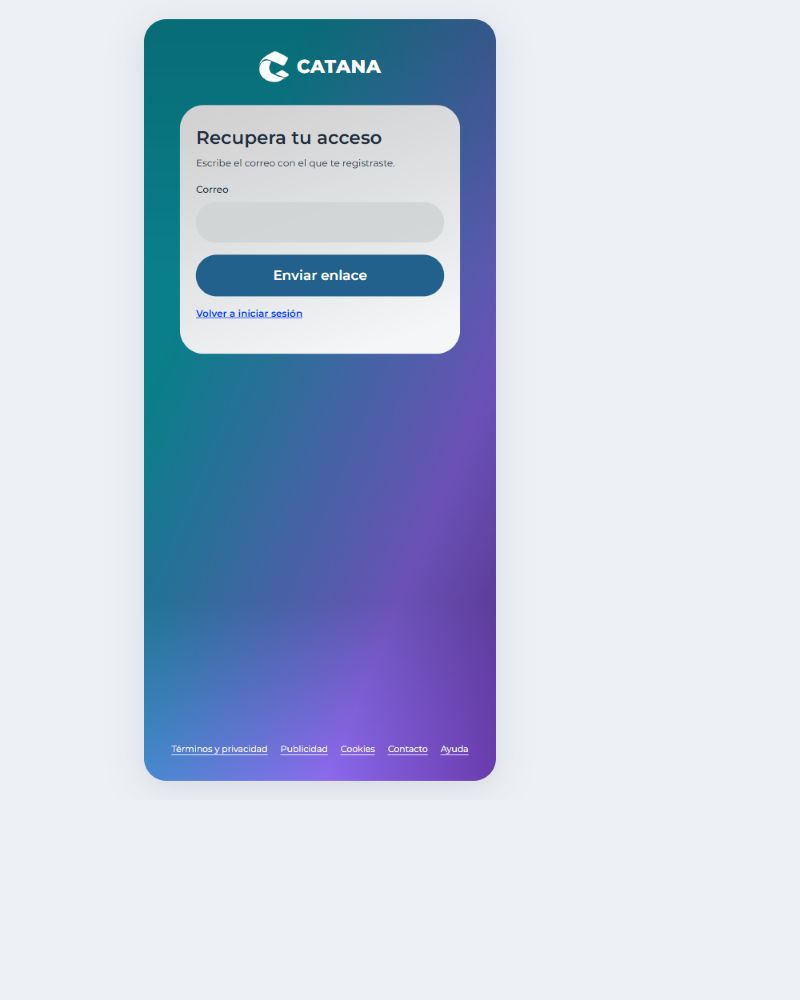
En Iniciar sesión, abre Olvidé mi contraseña.
Solicitar el enlace
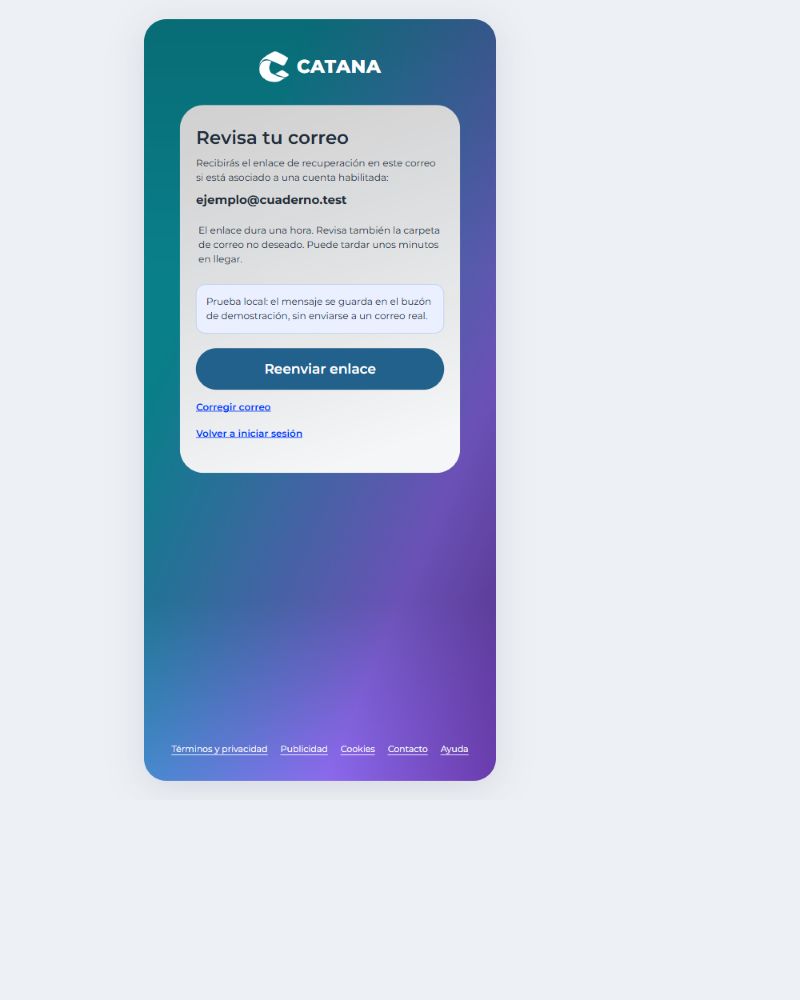
Escribe el correo con el que te registraste y pulsa Enviar enlace. La pantalla siguiente muestra el correo indicado. Si existe una cuenta compatible, recibirás el enlace. Revisa también spam.
Reenviar o corregir
Usa Reenviar desde la confirmación si lo necesitas, respetando la espera indicada, o vuelve para corregir el correo. Abre el enlace recibido, escribe la contraseña nueva y entra de nuevo. Si expiró, solicita otro.
Acceso y orientación
Menú, privacidad y soporte
En los tres puntos encontrarás Ayuda, Guías, Escribir a soporte, Configuración de cuenta y Cerrar sesión. Las políticas y el contacto siguen accesibles desde Configuración.
Cookies y preferencias
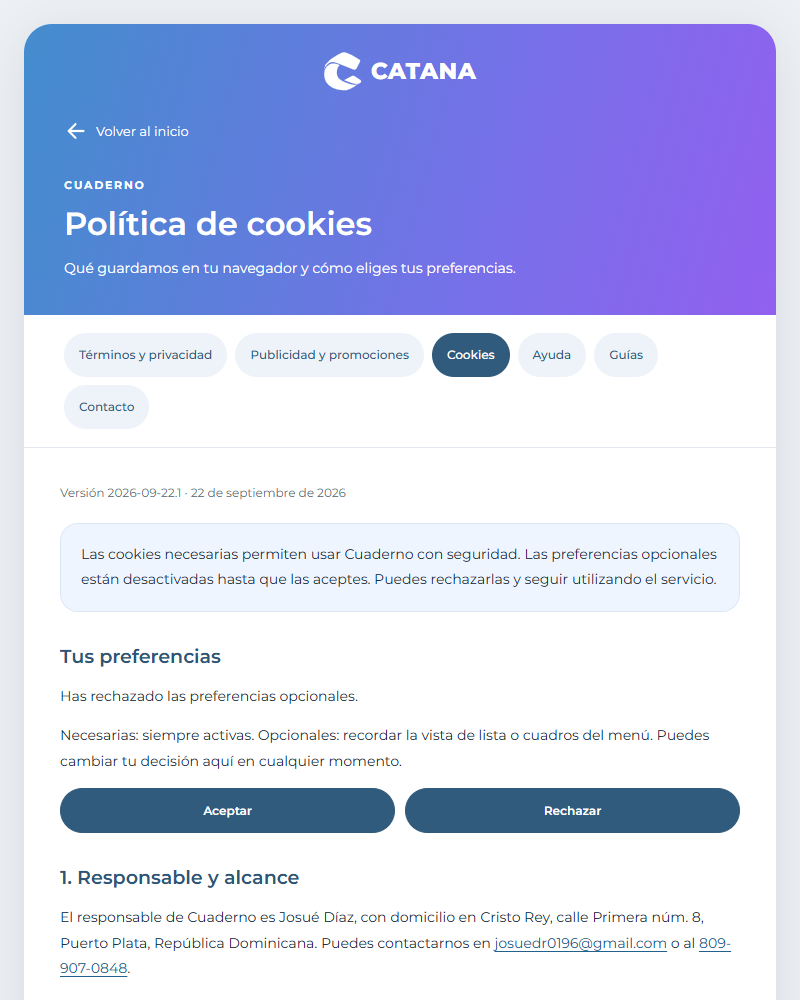
Puedes aceptar o rechazar las cookies opcionales y cambiarlo en Cookies. Aceptarlas permite recordar la vista de lista o cuadritos. La aplicación funciona si las rechazas.
Consultar la ayuda
La guía aparece solo en cuentas nuevas y no repite las explicaciones completadas. Entendido avanza paso a paso; Anterior permite releer y Más tarde cierra. Después consulta Ayuda desde los tres puntos para repasar cualquier herramienta.
Pedir ayuda y salir
Pulsa Escribir a soporte, describe tu problema y envía el mensaje. No necesitas repetir tu nombre ni correo: usamos tu cuenta. Si hay un problema de conexión, tu texto se conserva para reintentar. Para diferencias en una deuda, consulta al responsable del negocio. Cierra sesión al terminar en un equipo compartido.
Configuración y baja de cuenta
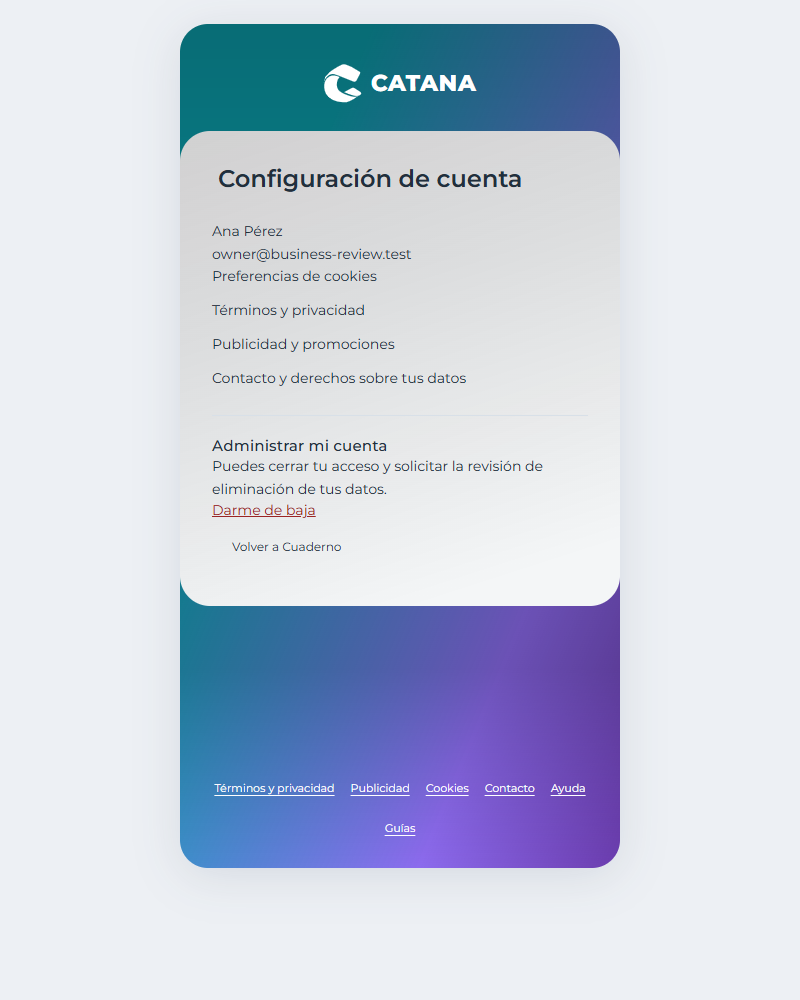
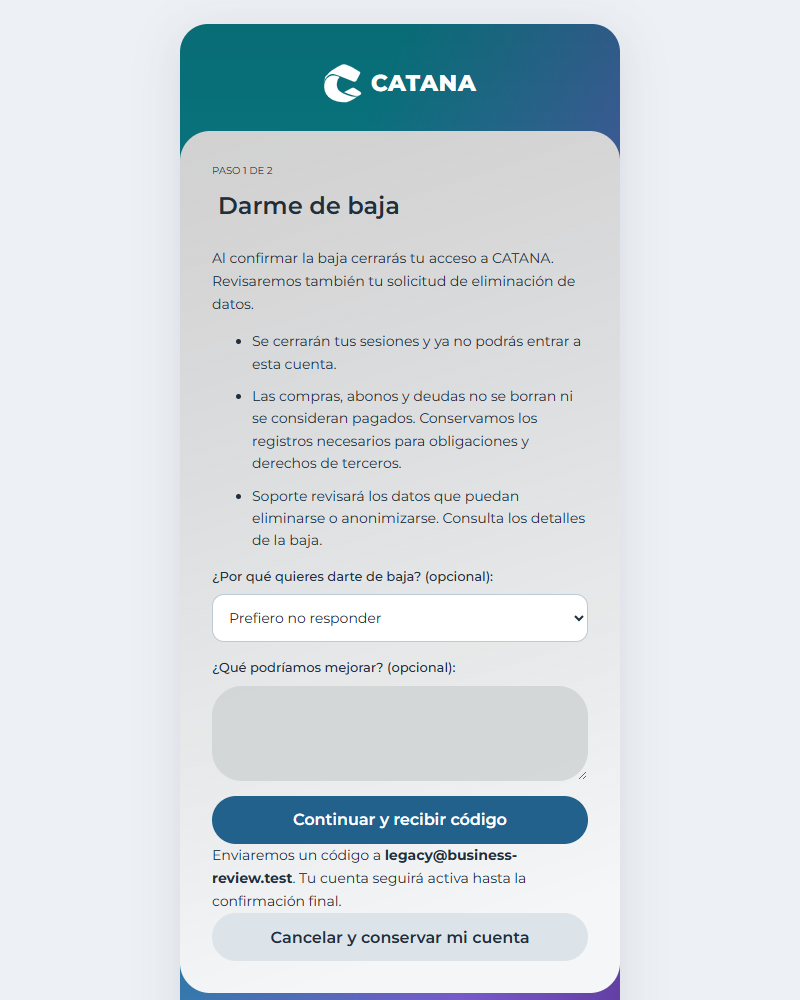
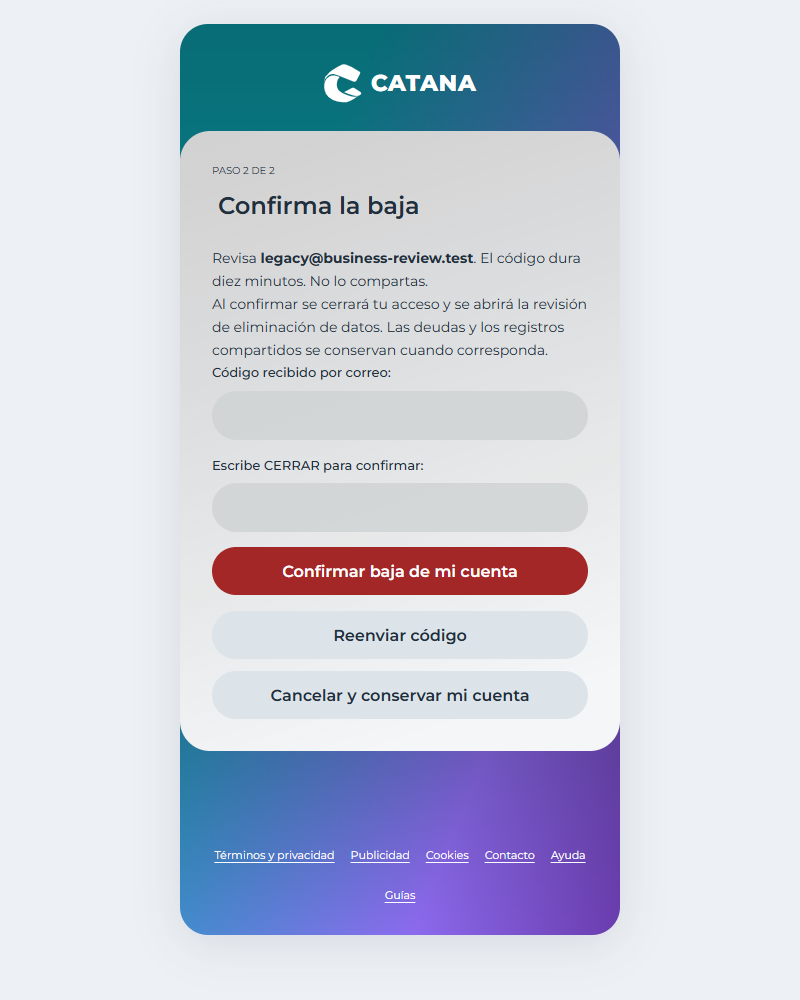
Abre los tres puntos → Configuración de cuenta. Allí puedes revisar tus preferencias y documentos. Para cerrar tu cuenta, entra en Darme de baja, lee las consecuencias y, si quieres, indica el motivo. Recibirás un código por correo. Introduce el código y escribe CERRAR para confirmar. Antes de confirmar puedes cancelar; pedir el código no cierra tu cuenta.
La baja desactiva el acceso y abre una solicitud de eliminación en soporte. No borra automáticamente las deudas ni los registros compartidos. Los negocios dejan de registrar nuevas operaciones y sus clientes conservan la consulta autorizada.
Cuando se actualizan los términos
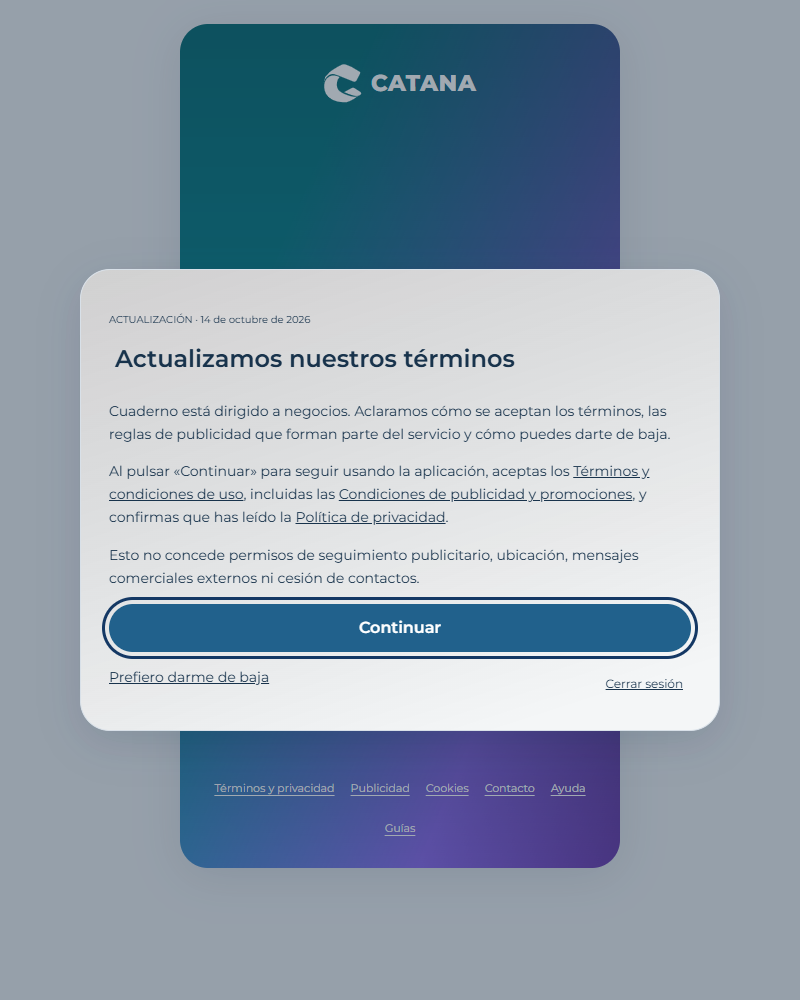
Antes de continuar, verás un aviso con enlaces a los documentos. Puedes leerlos y pulsar Continuar para aceptar esa versión, cerrar sesión o solicitar la baja. Abrir el aviso no registra una aceptación.
¿Necesitas más ayuda? Contacta con nosotros. Para corregir el saldo de una cuenta, habla con el responsable del negocio que la administra.